异地办公时,重要的合同、报表或文件需要打印,却没有远程打印功能,往往要折腾半天——把文件传到手机、用聊天软件发送、再让对方接收后打印。向日葵远程控制软件内置了完善的远程打印解决方案,只需简单设置,即可将远程文件发送到本地打印机输出,或将本地文件发送到远程打印机打印。

远程打印的两种核心场景
场景一:将远程文件打印到本地打印机
这是最常用的场景。你在家远程控制公司电脑,需要打印公司电脑上的合同或报表,但家里没有打印机,或希望使用本地打印机输出。通过向日葵的远程文件传输功能,将远程电脑中的文件传输到本地电脑,再使用本地打印机输出。
场景二:使用异地打印机打印文件
另一种常见场景。你在公司,需要将文件打印到家中或分公司的打印机上。通过向日葵的远程打印机共享功能,将远程打印机映射到本地,在本地电脑的打印对话框中选择远程打印机即可直接输出。
远程打印的核心优势
与传统网络打印机共享方式相比,向日葵远程打印的设置更为简便,用户只需在远程和本地两端安装向日葵软件并绑定同一账号即可使用,不需要专业IT人员进行繁琐的局域网或驱动配置,即使是计算机初学者也能很快上手操作。所有打印过程均通过加密传输,保障数据安全。
准备工作
主控端与被控端需安装向日葵2025最新版(V15.5),支持Windows 7及以上、macOS 10.12及以上系统,打印机需正确连接至目标设备(本地或远程)并安装匹配驱动。确保双方设备网络通畅(建议带宽≥2Mbps),被控端向日葵需开启“无人值守模式”与“打印权限”,系统防火墙需放行向日葵进程,避免打印数据传输受阻。
场景一:将远程文件打印到本地打印机
步骤1:被控端配置文件与权限
确保被控端已登录向日葵,将需打印的文件(如PDF、Word)保存至易查找路径(如桌面),确认向日葵“设置→远程功能”中“文件传输”与“打印共享”已开启。检查被控端网络连接,若使用有线网络可提升文件传输稳定性,避免打印过程中因断连导致任务失败。
步骤2:主控端发起远程协助并传输文件
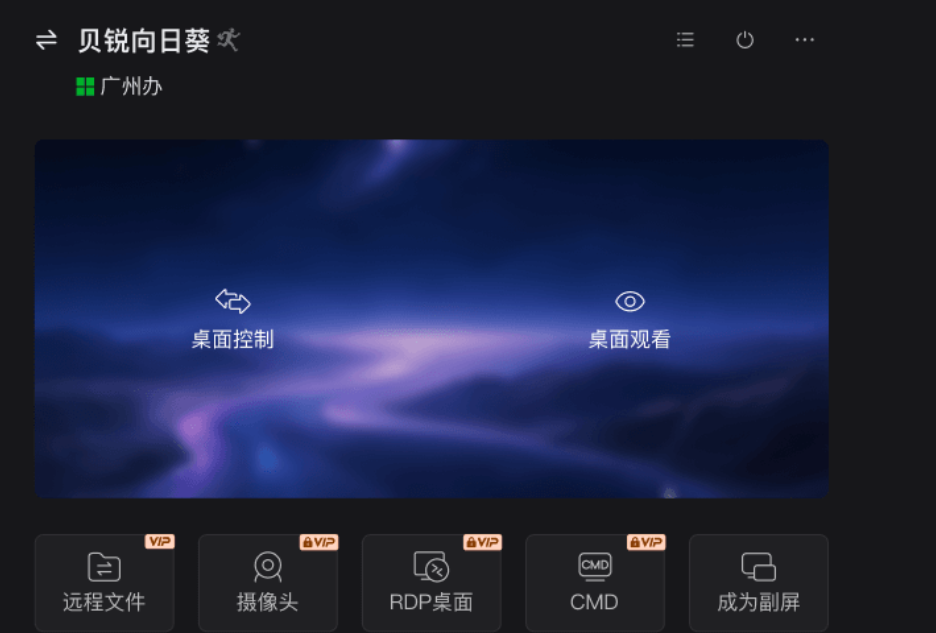
主控端打开向日葵,在“我的设备”中选中被控端,点击“远程控制→桌面控制”,输入访问密码建立远程协助连接。打开向日葵远程桌面工具栏中的“文件传输”,找到被控端需打印的文件,拖拽至主控端本地文件夹,利用向日葵高速传输功能快速完成文件同步。
步骤3:本地打印机执行打印操作
主控端打开传输完成的文件,点击“文件→打印”,在打印机列表中选择本地已连接的打印机,确认打印份数、纸张大小等参数。点击“确定”后,本地打印机即可开始打印。若需批量打印,可通过向日葵“文件传输”批量拖拽文件,重复操作即可。
场景二:使用异地打印机打印文件

步骤1:被控端配置打印机共享
被控端确保打印机已连接并设为默认打印机,进入向日葵“设置→打印设置”,开启“远程打印机共享”,系统会自动识别已连接的打印机型号。若打印机为网络打印机,重启路由器确保网络连接稳定,在“设备和打印机”中右键打印机,选择“打印机属性→共享”,勾选“共享这台打印机”。
步骤2:主控端发起远程协助并打印
主控端通过向日葵建立与被控端的远程协助连接,在远程桌面中打开需打印的文件(可本地传输至被控端,或直接打开被控端文件)。点击“文件→打印”,在打印机列表中选择“向日葵 – XXX 打印机”(XXX为被控端打印机型号),确认参数后点击“打印”,被控端打印机将自动执行打印任务。
两种场景的选择建议
场景一适合“文件在远程电脑、打印机在本地”的情况,通过文件传输+本地打印实现。场景二适合“文件在本地、打印机在远程”或需要直接使用远程打印机的情况,通过打印机共享+远程桌面实现。根据实际需求选择最适合的方式。
远程桌面打印机重定向
开启打印机重定向
在向日葵远程桌面连接窗口中,点击“显示选项”,切换到“本地资源”选项卡。在“本地设备和资源”区域,点击“详细信息”按钮,确保“打印机”选项已勾选。这样在连接远程桌面时,本地打印机将被重定向到远程会话中,实现远程打印功能。
重定向的工作原理
当开启打印机重定向后,你在远程桌面中看到的打印机列表会自动包含本地打印机。打印时选择本地打印机,打印任务会自动通过向日葵安全通道传输到本地打印机输出,无需手动传输文件。这种方式更加直接高效。
重定向的优势
打印机重定向适合需要频繁远程打印的场景。一旦设置完成,每次远程连接时打印机自动映射,不需要每次手动传输文件。打印任务直接发送,操作流程与本地打印无异,学习成本极低。
打印故障排查
提示“找不到打印机”怎么办
先检查被控端与打印机的物理连接(重新插拔USB线缆),在Windows“设备和打印机”中右键打印机,选择“打印机属性”,确保打印机状态为“就绪”。确认向日葵的“远程打印机共享”已开启,且打印机驱动已正确安装。
打印任务卡住怎么办
检查网络连接稳定性,确保带宽满足打印数据传输需求。尝试取消打印任务后重新发起。在向日葵“设置→高级”中调整传输模式,关闭防火墙或安全软件进行测试。
驱动兼容性问题
部分打印机需要专用驱动才能在远程打印中正常工作。建议在本地电脑安装打印机官方驱动,并在向日葵设置中开启“虚拟打印机驱动”以增强兼容性。如果打印机驱动不兼容,可尝试使用系统自带通用驱动。
连接失败排查
确认两端向日葵版本一致(建议更新到最新版本),检查被控端“无人值守访问”是否开启。测试文件传输功能是否正常,如果文件传输正常但打印异常,优先检查打印机驱动和共享设置。
向日葵远程打印的安全保障
加密传输保护数据
所有远程打印的文件和数据均通过向日葵的加密通道传输,采用AES-256端到端加密技术,确保打印内容在传输过程中不被窃听或篡改。无论是合同、报表还是个人隐私文件,都能安全传输。
权限管控与审计
企业版用户可设置打印权限,限制特定角色是否允许远程打印。所有打印操作记录在操作日志中,支持审计追溯,满足企业合规要求。对于涉及敏感信息的文件打印,可结合隐私屏模式确保打印过程中的信息安全。
隐私保护建议
在公共网络环境下进行远程打印时,建议开启向日葵的隐私屏模式,防止被控端屏幕被旁人窥视。打印完成后及时关闭远程连接,并清除本地缓存的文件副本。
企业级打印策略
对于企业IT管理员,可通过向日葵管理平台统一配置打印策略,包括允许远程打印的设备和人员、打印文件大小限制、打印频次限制等。这既能满足远程办公的便利性需求,又能有效控制打印成本和安全风险。
打印效率优化建议
批量打印技巧
使用向日葵“文件传输”功能,一次性选中多个文件批量传输到本地,然后在本地进行批量打印。这种方式比逐个文件远程打印更高效,尤其适合需要打印大量文档的场景。
预置常用打印机
对于经常使用的远程打印机,可以在本地电脑中将其添加为网络打印机,设置一次后长期使用。在向日葵远程桌面中开启打印机重定向后,远程打印机会自动出现在本地打印列表中。
打印队列管理
在远程桌面中,通过Windows的打印管理功能可以查看、暂停、取消远程打印任务。如果打印任务卡住,可先清空打印队列再重新发起。保持打印机驱动更新到最新版本,可以减少兼容性问题。
带宽建议
远程打印对带宽要求相对较低,但建议不低于2Mbps以确保打印任务稳定传输。传输大文件打印时,文件传输会占用较多带宽,建议在网络空闲时段进行批量打印操作。
向日葵远程打印需要额外硬件吗?
向日葵远程打印的文件安全吗?
向日葵远程打印机找不到怎么办?